


Android用ビデオプレーヤー
4.52.38K レビュー
アプリの仕様
- バージョン
- デバイスによって異なります
- 更新日
- ライセンス
- Free
- ダウンロード数
- 10,000,000+
- デベロッパー
- Accountlab
- カテゴリ
- 動画プレーヤー&エディタ
- プラットフォーム
- Android, iOS
スクリーンショット
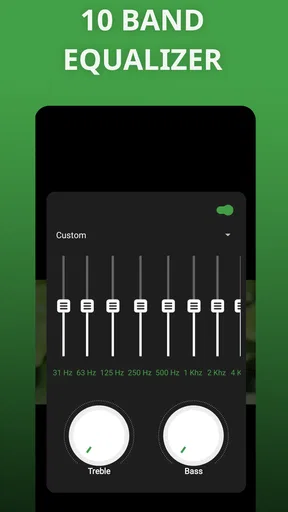
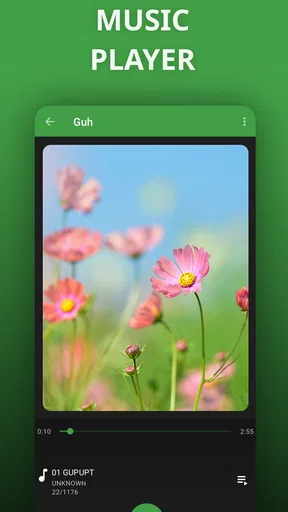
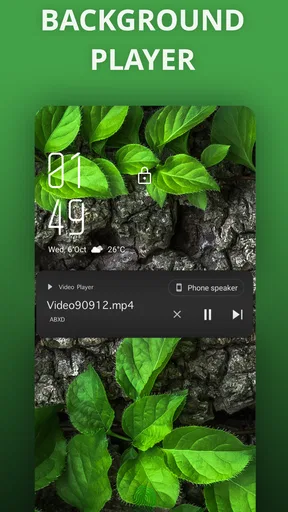
 分析者 AppCompare
スマートフォンに保存した動画を、できるだけ余計な手間なく見たい人にとって、ビデオプレーヤー選びは意外に重要です。標準の再生アプリで開けないファイルがあったり、別のアプリに切り替えるたびに操作方法が変わったりすると、短い動画を見るだけでも面倒に感じます。私がAndroidで動画再生アプリを使うときに重視するのは、対応形式の広さ、再生までの速さ、そして問題が起きたときに原因を切り分けやすいことです。
今回使ってみたビデオプレーヤーは、Accountlabが提供する無料アプリです。動画プレーヤー&エディタのカテゴリーに入り、保存した動画を中心に、日常的な視聴をシンプルにまとめたい人向けの設計だと感じました。ストアでは幅広いビデオフォーマットの再生を掲げていますが、実際の使い勝手は「どんなファイルでも必ず同じように再生できる」というより、再生できないときの確認手順を知っているかで評価が変わります。
利用者の多さも目立ちます。平均評価は4.5で、評価数は約43万件、インストール数は1,000万を超えています。無料で始められ、対象年齢は3歳以上です。一方で、アプリ内購入はアイテムごとに350円から1,250円まで設定されています。まず無料で基本的な再生環境を試し、必要性を感じた場合だけ追加要素を検討する、という入り方が無難です。
再生できないときに、まず確認したいこと
このタイプのアプリで最初につまずきやすいのは、アプリそのものではなく、動画ファイルの置き場所や端末側の状態です。インストール直後に動画一覧が空に見える場合、動画が本当に端末内へ保存されているかを確認します。メッセージアプリやクラウドから見ているだけで、実体がまだ端末にないケースもあります。ファイル管理アプリで動画が存在するかを見てから、プレーヤーで開くと原因を絞りやすくなります。
動画をタップしても別のアプリが起動するなら、標準アプリとの関連付けが関係している可能性があります。共有メニューや「アプリで開く」といった操作から、このプレーヤーを選び直すと、次回以降の確認がしやすくなります。常にこのアプリで開く設定に急いで変更するより、まず短い動画で動作を試すほうが安全です。期待した操作と違ったときに、元へ戻す手間を減らせます。
一覧に動画が表示されない場合は、動画の保存先が複数に分かれていないかも見ておきたいところです。カメラで撮った動画、ダウンロードした動画、別のアプリから受け取った動画では、保存される場所が同じとは限りません。アプリ内で見える一覧だけを頼りにせず、ファイル管理画面から対象ファイルを直接開く方法を試すと、一覧表示の問題なのか、再生の問題なのかを分けられます。
もう一つ見落としやすいのが、ファイル名です。特殊な記号や長すぎる名前が付いた動画は、一覧で見つけにくくなることがあります。名前を短く変更し、分かりやすいフォルダーへコピーしてから開くと、整理の問題かファイル自体の問題かを確認できます。これは派手な機能ではありませんが、動画を多く保存する人ほど効果を感じやすい方法です。
選ぶ前に読んでおきたい記事

遅延時に見えてくる、Yahoo!乗換案内の利用者どうしの支え合い

Tile Explorerは中断や通信断からどこまで戻れるか

Uber Eatsの価値は料理選びから「待ち時間の見える化」へ

テレビのリモコンが見つからない夜に、スマホが頼れる一台になる理由

8 Ball Poolへ移る価値はあるか 狙いと手球の位置を読む対戦の魅力

Family Spaceの位置共有は、家族の連絡をどう穏やかにするか
最初の設定は、全部を変えずに一つずつ試す
初回起動時に確認や許可を求められた場合は、動画を再生するために必要な範囲かを画面の説明で確認しながら進めるのがよいと思います。よく分からないまま設定を一度に変更すると、後で再生不良が起きたときに、どの変更が影響したのか分からなくなります。私はまず短い動画を一つ開き、音声、映像、画面回転、停止と再開が普通に動くかを確認してから、普段使う動画を追加します。
端末の空き容量も重要です。再生するだけなら大きな空き容量が必ず必要というわけではありませんが、動画をコピーしたり、別の場所から保存したりする場合は余裕が必要です。空き容量が少ない端末では、再生開始まで時間がかかったり、別の処理が途中で止まったりします。不要な一時ファイルや重複動画を整理してから試すだけで、アプリの不具合に見えた問題が解消することがあります。
音が出ないときは、動画ファイルより先に端末の音量と出力先を確認します。Bluetoothイヤホンや車載機器に音声が移っていると、端末から音が出ていないように感じます。イヤホンを一度外し、端末のスピーカーで同じ動画を再生すると切り分けが簡単です。別の動画では音が出るなら、プレーヤー全体ではなく、そのファイルの音声トラックや形式が関係している可能性があります。
映像だけが止まる場合は、アプリをすぐ削除する前に、同じ動画を別の再生アプリや端末の標準プレーヤーでも試してみます。どちらでも止まるなら、ファイルの破損や保存途中の可能性が高くなります。別のアプリでは再生できるなら、互換性や処理方法の違いを疑えます。こうした比較を一回行うだけで、原因をかなり絞れます。
再生途中で止まったときの戻し方
動画が途中で止まったり、アプリを閉じた後に続きから再生できなかったりしたときは、まず同じ位置で何度も再試行しないことをおすすめします。動画を最初から少しだけ再生し、別の位置へ移動してみます。特定の場所だけで止まるなら、その部分のデータが壊れている可能性があります。どこでも止まるなら、端末の負荷、ファイルの読み込み、保存場所の状態を順番に確認します。
外部ストレージや別の保存場所にある動画では、読み込みが安定しないことがあります。可能であれば、問題の動画を端末内の分かりやすいフォルダーへ一度コピーして、そこから再生します。コピー後に安定すれば、プレーヤーではなく保存場所へのアクセスが原因です。コピー自体が失敗するなら、空き容量やファイルの破損を疑うべきです。
大きな動画を見ながら、同時に多くのアプリを開いている場合も注意が必要です。動画再生は画面に映すだけに見えて、端末の処理能力やメモリを使います。バックグラウンドで動画編集、写真の同期、ファイルの送受信などが動いていると、再生が不安定になることがあります。いったん不要なアプリを閉じ、端末を再起動してから同じ動画を試すのは、費用も設定変更も必要ない現実的な対処です。
再生位置を細かく移動する操作は便利ですが、長い動画では読み込みが追いつかないことがあります。私はまず少し待ち、画面を何度も連続してタップしないようにしています。操作を重ねると、アプリが反応していないのか、読み込み中なのか判別しにくくなります。短い待ち時間を置いてから一度だけ操作するほうが、結果的に早く復帰できることがあります。
アプリではなく動画側に原因がある場面
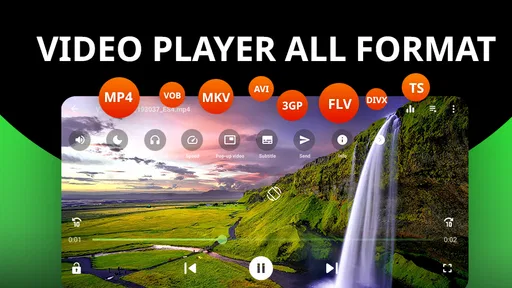
「すべてのビデオフォーマットを再生する」という分かりやすい方向性は、このアプリの魅力です。ただし、拡張子が同じでも、内部の映像方式や音声方式、圧縮の仕方が異なることがあります。そのため、ファイル名の最後だけを見て、同じ種類なら必ず同じ動作をすると判断するのは危険です。再生できない動画だけを別の形式へ変換してから試すと、ファイル側の互換性を確認できます。
特に、編集ソフトやカメラから書き出したばかりの動画は、保存処理が完全に終わっていないことがあります。書き出し中にアプリを閉じたり、転送を途中で止めたりしたファイルは、一覧に現れても正常に再生できません。元の端末や編集アプリで再生できるかを確認し、元でも開けないならプレーヤーを変えても解決しません。
オンライン動画についても、保存済みのファイルを再生する場合と、通信しながら見る場合では条件が違います。通信が不安定な場所では、プレーヤーの性能に関係なく映像が止まります。Wi-Fiとモバイル通信を切り替えて同じ問題が起きるか確認すると、ネットワーク由来かどうかを判断しやすくなります。通信を使う視聴が中心なら、専用の配信アプリのほうが向いている場合もあります。
字幕や複数の音声が入った動画では、期待したトラックが選ばれないことがあります。そのときは、動画そのものが壊れていると決めつけず、再生画面で選択できる項目を確認します。動画の作成方法によっては、字幕が別ファイルとして保存されていることもあります。一本の動画を開けたというだけで、すべての付加要素が同じように扱われるとは限らない点は覚えておきたいところです。
標準プレーヤーや他の選択肢との使い分け
標準の動画プレーヤーは、端末との相性や操作の分かりやすさで有利です。撮影した動画をすぐ確認するだけなら、標準アプリで十分な人も多いでしょう。一方、保存した動画の種類が増え、標準アプリで開けないファイルに出会うようになると、専用プレーヤーを追加する価値が出てきます。このアプリは、そうした「一つのアプリでいろいろな動画を試したい」人に合います。
配信サービスの公式アプリと比べると、役割は別です。公式アプリはアカウント、配信作品、通信再生を中心に整えています。こちらは端末にある動画を開くための道具として考えるほうが自然です。動画をほとんどストリーミングで見る人なら、専用プレーヤーを常用する場面は少ないかもしれません。
高度な再生設定や細かな字幕管理を最優先する人は、専門性の高い別のプレーヤーを比較してもよいと思います。ただし、設定項目が多いアプリは、初めて使う人にはかえって迷いやすいものです。このアプリの良さは、複雑な調整を楽しむことより、まず動画を開いて見るまでの距離を短くできる点にあります。私は、細部を毎回調整したい人より、形式の違う動画を気軽に確認したい人へすすめます。
無料で始められることも、試しやすさにつながっています。広告や追加要素の表示が視聴の邪魔に感じるかどうかは、端末や利用環境によって印象が変わります。アプリ内購入はアイテム単位で用意されているため、購入を急がず、無料状態で普段の動画を何本か確認してから判断するのがよいでしょう。購入しても、動画ファイル自体の破損や端末の空き容量が直るわけではありません。
日常で使うなら、動画を探す時間を減らす
私なら、受け取った動画をそのまま散らかった状態で保存せず、後で見返すものだけを専用のフォルダーへまとめます。例えば、家族から送られてきた動画を保存した後、ファイル名に内容が分かる短い言葉を加えておくと、一覧から探しやすくなります。再生アプリの評価は再生機能だけで決まりません。見たい動画へ迷わず到達できる整理方法と組み合わせることで、毎日の使い勝手が大きく変わります。
旅行中に通信を節約したいときにも、端末へ保存した動画を確認する用途なら便利です。出発前に動画を開けるか、音声が正常か、保存が途中で終わっていないかを確認しておけば、移動中のトラブルを減らせます。私は長い動画を持ち出す前に、最初と途中、最後の近くをそれぞれ再生します。全体を見なくても、保存不良や途中の破損を早めに見つけられるからです。
子どもが見る動画に使う場合は、対象年齢が3歳以上であることだけで判断せず、再生する内容と端末の操作環境を大人が確認したいところです。年齢表示は動画の内容を保証するものではありません。自動再生や別の動画への移動が気になる家庭では、端末側の設定や見守り方法も合わせて考える必要があります。
私が感じた向き不向き
このアプリが特に合うのは、Android端末へ保存した動画を一つの場所から確認したい人、標準プレーヤーで開けないファイルを試したい人、複雑な編集機能より再生を優先する人です。無料で導入でき、利用者も多いため、最初の追加プレーヤーとして試しやすい立場にあります。評価の高さも、日常的な再生用途で困っている人が多くないことを示す材料になります。
反対に、動画編集が主目的の人、配信サービスの視聴だけをする人、再生画面の細かな挙動を徹底的に調整したい人には、別のアプリのほうが満足しやすいでしょう。また、再生できないファイルが一つあるからといって、すぐにアプリの性能だけを疑うべきではありません。ファイルの作成方法、保存状態、音声トラック、端末の負荷を順番に見ることが、このアプリを正しく評価する近道です。
Accountlabのアプリとして見ると、派手な機能を前面に出すより、動画を開くための基本的な役割に集中した存在です。2015年3月24日に公開されてから長く利用されている点も、短期間だけ試されるアプリとは違う安心材料だと私は感じます。ただし、長く提供されていることだけで、すべての新しい動画形式や端末で同じ結果になると考えるのは避けたいところです。実際に自分の動画で確認することが大切です。
結論として、私はまず無料で試す価値のあるAndroid用ビデオプレーヤーだと思います。標準アプリでは扱いにくい動画をまとめて確認したいなら、導入の理由ははっきりしています。再生できないときも、保存場所、空き容量、音声出力、ファイルの破損、端末の負荷を順に確認すれば、無駄に設定を変えずに原因を探せます。
ただし、どんな動画でも無条件に解決する道具としてではなく、日常の動画再生を補う実用アプリとして選ぶのが正しい見方です。無料状態で自分の動画を試し、操作の分かりやすさと再生の安定性が合えば、そのまま使い続ければよいでしょう。私なら、撮影動画や保存動画をよく見るAndroidユーザーにはすすめますが、配信中心の人や高度な管理機能を求める人には、用途に合う専門アプリも比較するよう伝えます。
メリット
- 多くの動画形式に対応し、追加の変換なしで再生しやすい
- 再生速度や字幕サイズを細かく調整できる
- バックグラウンド再生に対応し、音声だけでも楽しめる
- ジェスチャー操作で音量や明るさを素早く変更できる
- プレイリスト作成で複数の動画を続けて再生できる
デメリット
- 一部の高度な機能は広告表示や課金が必要になる
- 古い端末では高画質動画の再生時に動作が重くなる場合がある
- 対応形式でも動画によっては音声や字幕が正常に表示されない
- 初回起動時にストレージへのアクセス許可を求められる
- 設定項目が多く、初心者には操作に慣れるまで時間がかかる
Android用ビデオプレーヤーに関するよくある質問
Android用ビデオプレーヤーとは、どのようなアプリですか?
Android用ビデオプレーヤーは、スマートフォンやタブレットに保存した動画を再生するためのアプリです。MP4、MKV、AVIなど複数の形式に対応しているものが多く、標準プレーヤーでは再生できない動画も視聴できる場合があります。再生速度の変更、字幕表示、音量調整、画面回転、バックグラウンド再生など、製品によって便利な機能も用意されています。
対応している動画ファイル形式は何ですか?
対応形式はアプリによって異なりますが、一般的にはMP4、MKV、AVI、MOV、WMV、FLVなどが利用できます。ただし、同じ拡張子でも映像コーデックや音声コーデックが対応していない場合、映像が表示されない、音声だけ再生されるといった問題が起こります。ダウンロード前に、普段視聴する動画の形式とアプリの対応一覧を確認することをおすすめします。
字幕や音声トラックの切り替えには対応していますか?
多くのビデオプレーヤーでは、動画に含まれる複数の音声トラックや字幕を再生中に切り替えられます。外部字幕ファイルを読み込めるアプリなら、映画や海外ドラマを好みの言語で楽しむことも可能です。ただし、字幕ファイルの文字コードやファイル名の設定によっては文字化けすることがあります。利用前に字幕対応の詳細を確認してください。
無料で利用できますか?広告や課金はありますか?
Android用ビデオプレーヤーには、無料で使えるタイプと、一部機能を有料で提供するタイプがあります。無料版では再生中やメニュー画面に広告が表示されることがあり、広告削除、追加コーデック、高度な字幕機能などが有料になる場合もあります。インストール前に料金体系、アプリ内課金の内容、無料版で利用できる機能をGoogle Playで確認すると安心です。
動画や個人情報へのアクセスは安全ですか?
動画を読み込むため、ビデオプレーヤーは端末内の写真や動画、ファイルへのアクセス権限を求めることがあります。これは基本的な再生機能に必要な場合がありますが、連絡先や位置情報など、動画再生に関係しない権限まで要求するアプリには注意が必要です。インストール時は開発元、レビュー、プライバシーポリシーを確認し、不自然な権限を求めるアプリは避けることをおすすめします。


